Для работы в цифровых видах связи FT-8, FT-4 и т.д. нужна синхронизация компьютера по времени. Если у вас есть интернет это не трудно сделать, однако этим летом у нас в Омске по понятным причинам пропал мобильный интернет. Летом в основном я работаю с дачного участка, поэтому пришлось решать вопрос синхронизации компьютера с ОС Windows без интернета. В программе FT-8 можно синхронизироваться по общему потоку, и не всегда это получается нормально. Я решил пойти по другому пути, приобрёл на маркетплейсе самый бюджетный GPS приёмник u-Blox7.
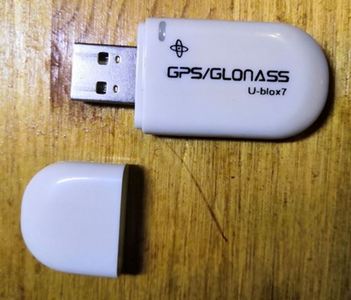
Рис. 1 Антенна ("свисток" u-Blox7) GPS
Для установки и настройки GPS приёмника, потребовалось скачать, с сайта производителя чипов u-Blox, программу u-Сenter.
https://content.u-blox.com/sites/default/files/2025-06/u-center_v25.06_installer.zip.
ЗДЕСЬ
Она необходима для настройки GPS приемника и содержит его драйвер.
(Обращаю внимание, есть еще программа u-Сenter2, но производитель заявляет, что она не поддерживает данные GPS приёмники).
Далее установил u-center на компьютер. Установка проходит стандартно, установщик просит принять соглашение, спрашивает куда и что устанавливать.
(При выборе компонентов устанавливаемой программы, отказался от установки стандартных драйверов Windows).
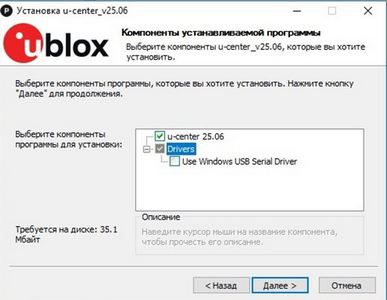
Рис. 2 Установка программы u-center.
По окончании установки, подключил приемник в USB и настроил его как рекомендует Владимир RA1AHQ:
• Для проверки работы GPS приемника качаем утилиту «MiniGPS» от фирмы Mediatek или бесплатную программу VisualGPSViewInstall.msi и устанавливаем её.
• В Диспетчере устройств узнаем номер COM-порта, на который встал GPS-приемник, например, COM6.
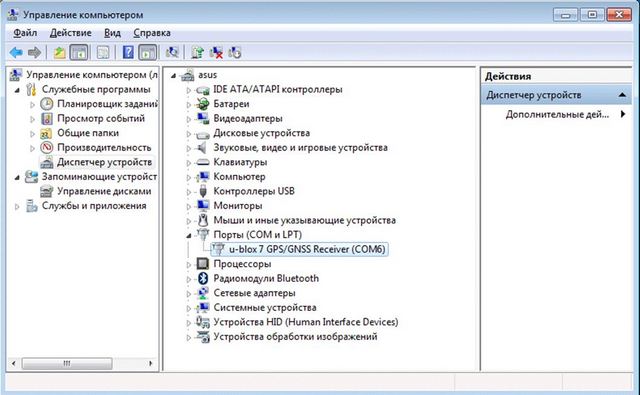
Рис. 3 Проверка СОМ порта приемника GPS.
• В программе Visual GPS View подключаемся к приемнику GPS - “Connect to GPS”.
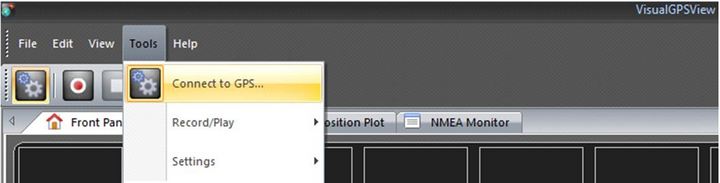
Рис. 4 Подключение приемника в программе Visual GPS View.
указываем тот же номер порта, что в Диспетчере устройств. Например, в данном случае COM6.
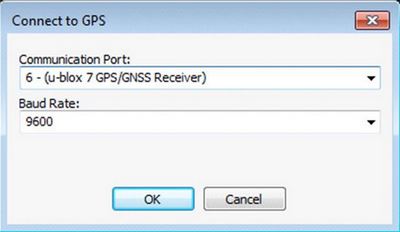
Рис. 5 Установка СОМ порта.
• На открытом пространстве на улице убеждаемся, что координаты (долгота, широта, высота) определяются. Светодиод GPS приемника при определенном местоположении мигает зеленым.
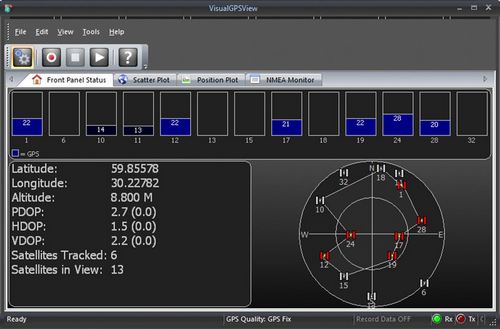
Рис. 6 Проверка наличия данных от спутников.
• То же самое в MiniGPS – номер порта и скорость и нажимаем Open.
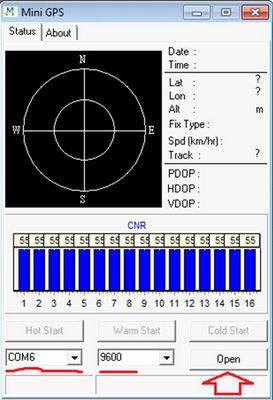
Рис. 7 Проверка наличия данных от спутников в miniGPS.
Положение в пространстве определено.
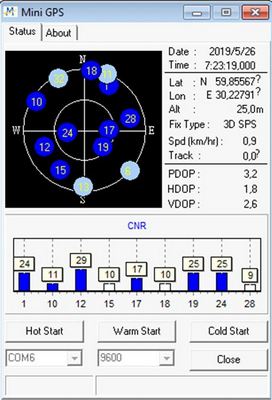
Рис. 8 Проверка наличия данных от спутников в miniGPS.
ПРИСТУПАЕМ К НАСТРОЙКЕ ПРИЕМНИКА ДЛЯ ПЕРЕДАЧИ ВРЕМЕНИ ПОМИМО КООРДИНАТ
• Запускаем программу u-Blox u-Center
(Перед запуском u-Center нужно закрыть другие программы навигации, которые используют COM-порт). Программа u-Center автоматически подключится к приемнику и открытому COM-порту.
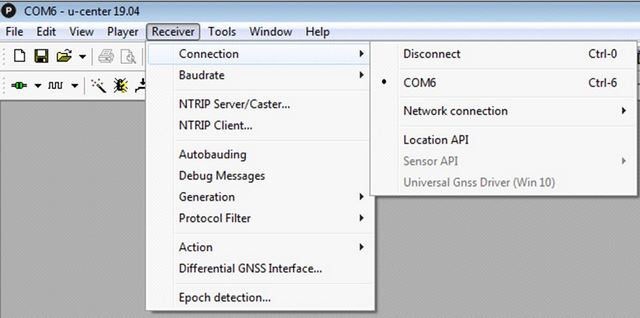
Рис. 9 Программа u-Center.
• Сохраняем резервную копию исходной конфигурации из флеш-памяти в файл Tools – GNSS configuration (в версии U-centr 25.06 – Reseiver configuration)
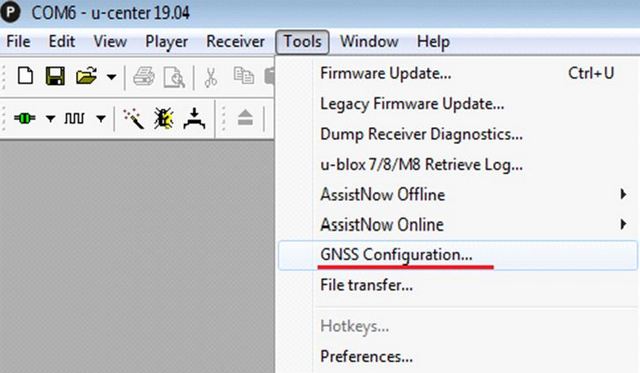
Рис. 10 Сохранение конфигурации.
указываем имя файла куда хотим сохранить конфигурацию и нажимаем кнопку “GNSS – File”.
• Приступаем к настройке:
Идем “View” – “Configuration View”
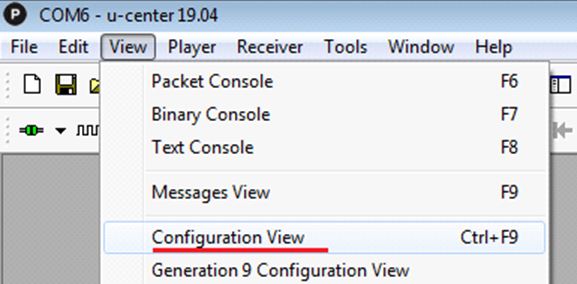
Рис. 11 Сохранение файла.
• На панели слева выбираем TXSLOT и ставим галочки у пунктов I2C, UART1, USB.
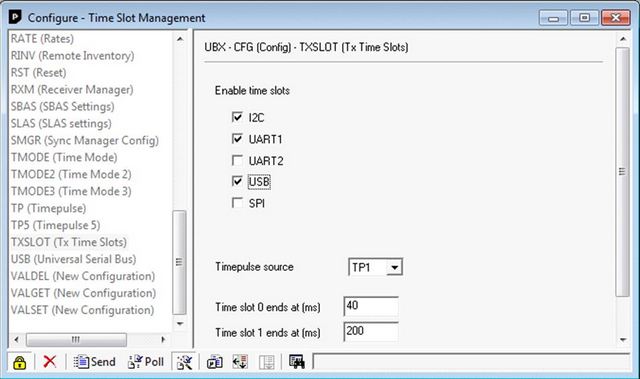
Рис. 12
И нажимаем кнопку внизу “Send”.
• На панели слева выбираем MSG (Messages) и в выпадающем списке выбираем пункт 01-20-NAV-GPS и ставим такие флажки у таких же пунктов I2C, UART1, USB.
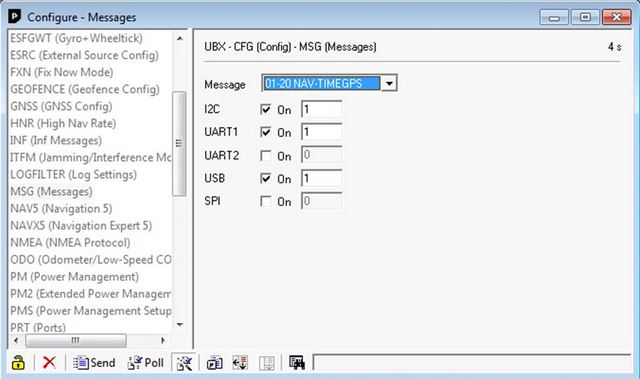
Рис. 13
Отправляем конфигурацию в приемник кнопкой “Send”.
• Сохраняем конфигурацию в файл на жестком диске, чтобы в дальнейшем быстро загружать её в приемник.
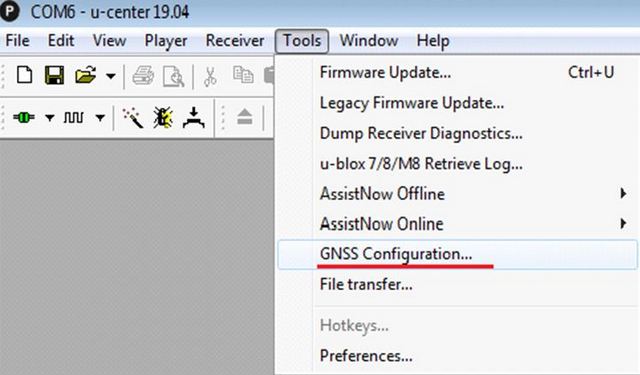
Рис. 14
Даём другое имя файлу конфигурации приёмника с настроенными параметрами, например, u-blox7time.txt.
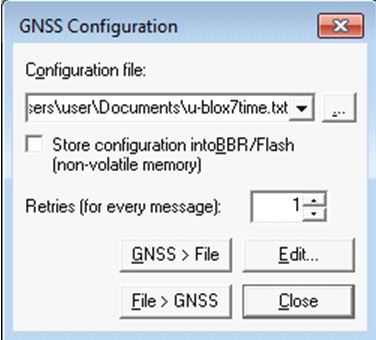
Рис. 15
Нажимаем кнопку “GNSS > File”, после завершения операции закрываем u-Center.
ИСПОЛЬЗОВАНИЕ SATTIME ДЛЯ СИНХРОНИЗАЦИИ ВРЕМЕНИ ПК С GPS
• Устанавливаем программу SatTime 1.2 автора Sergey Kichatov из темы
https://astronomy.ru/forum/index.php?topic=102409.0
ЗДЕСЬ
Создаем ярлык для запуска Sat Time.
• Запускаем программу SatTime. Разрешаем внесение изменений в Windows. выбираем COM-порт, используемый GPS-приемником, нажимаем кнопку «Open”, должна загореться зеленая надпись “Opened”.
• В строке видимости спутников «Satellites» должно появиться количество видимых спутников, а в строке «Global UTC:» выводится мировое время.
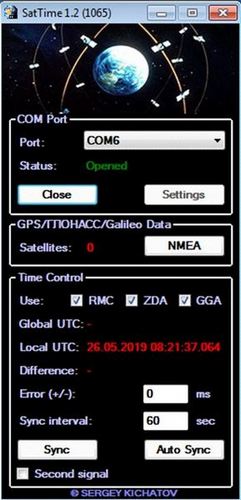
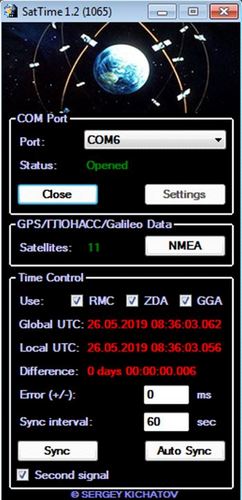
Рис. 16, рис.17 Программа SatTime.
Если время не отобразилось, забыли загрузить ранее настроенную конфигурацию из файла u-blox7time.txt.
• Закрываем SatTime
• запускаем u-Center
• в пункте меню Tools – GNSS Configuration выбираем файл u-blox7time.txt и нажимаем кнопку “File > GNSS”
• закрываем u-Center
• запускаем SatTime
• нажимаем Open
• должен начаться вывод времени Global UTC Time.
• ДЛЯ СИНХРОНИЗАЦИИ ВРЕМЕНИ ЖМЕМ НА КНОПКУ SYNC ДЛЯ ОДНОКРАТНОЙ СИНХРОНИЗАЦИИ ВРЕМЕНИ ИЛИ AUTO SYNC ДЛЯ НЕПРЕРЫВНОЙ СИНХРОНИЗАЦИИ СО СПУТНИКАМИ GPS.
Инструкцию написал Владимир ra1ahq@mail.ru
ДОРАБОТКА GPS ПРИЕМНИКА
Основной недостаток приобретенного GPS приемника заключается в том, что при отключении он теряет настройки. Из интернета узнал, что в приемнике предусмотрено место для батарейки, питающей Battery Backed RAM (BBRAM).
GPS приёмник был вскрыт, на фото видно куда необходимо припаять батарейку.
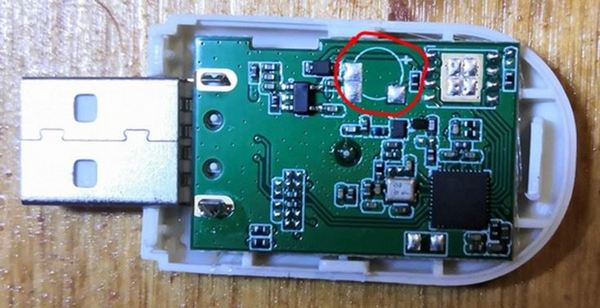
Рис. 18 Доработка GPS приемника.
Не стал искать подходящую, закрепил держатель самой распространенной батарейки CR2032 снаружи корпуса и проводами соединил с контактами на плате.
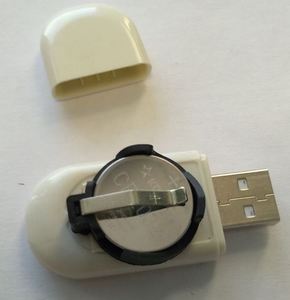
Рис. 19 Доработка GPS приемника.
• После этого запустил u-Center и загрузил сохранённые настройки
(в пункте меню Tools – GNSS (Reseiver) Configuration выбираем файл
u-blox7time.txt и нажимаем кнопку “File > GNSS”)
• Сохранил настройки в памяти BBR
(в пункте меню “View – “Configuration View”)
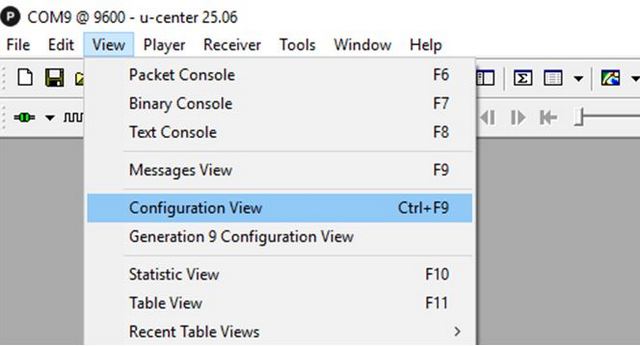
Рис. 20 Сохраняем настройки.
(На панели слева выбираем CFG (Configuration)
Убедился, что выделена соответствующая память (BBR) и сохранил текущую конфигурацию кнопкой «Send»

Рис. 21 Сохраняем настройки.
После доработки, при включении GPS приемника, нет необходимости загружать параметры из файла, и появился «горячий старт».
При тестировании программы SatTime, разочаровал тот факт, что полученное через нее время отличается от времени полученного через NTP сервер на значение порядка 1 секунды. В строку “Error” программы, есть возможность ввода корректирующей поправки. Путем подбора установил, что в моем случае поправочное значение 1080 позволяет синхронизировать время компьютера с приемлемой для работы цифровыми видами связи точностью (можете подобрать точнее).
Провёл несколько контрольных связей, работая в FT-8 из дома, при отключенном интернете точность меня устраивает.
На следующей картинке видна разница между NTP сервером и GPS приёмником (при подключенном интернете).
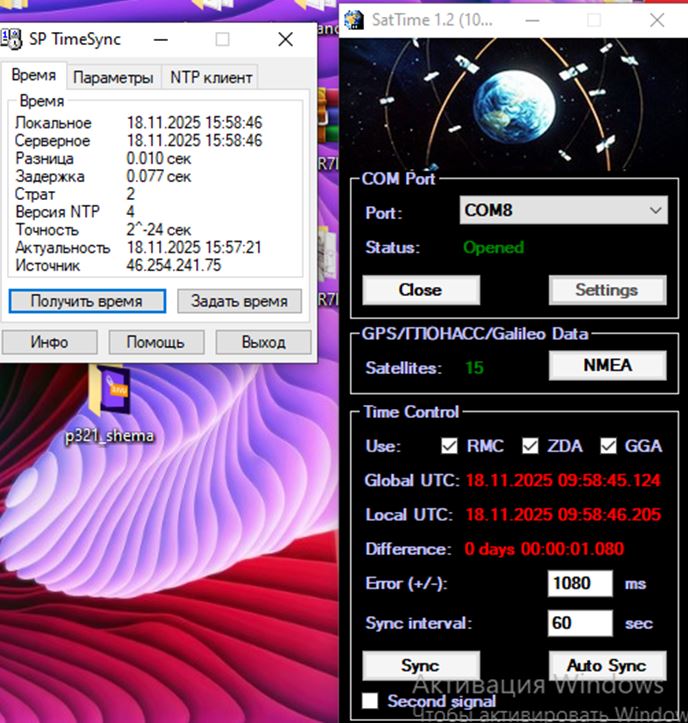
Рис. 22
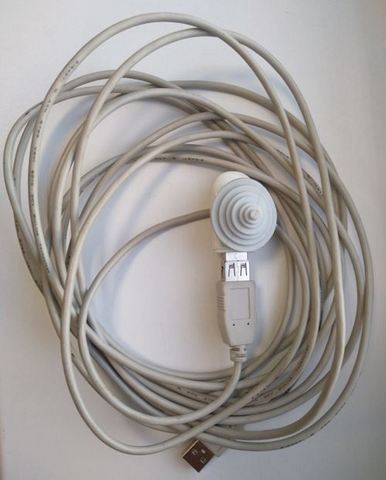
Рис. 23
Статью, в оригинале, в формате PDF, можно открыть (в отдельном окне) и скачать ЗДЕСЬ (1,2 МБ).
73! Виталий RA9MAI.
г.Омск
24.11.2025
Теперь о другой пронграмме синхронизации, о которой мне сообщил также Виталий (RA9MAI) и которую я бегло опробовал при работе в FT-8 в программе "WSJT-X".
Применение программы синхронизации времени по GPS и NTP "BktTimeSync"
автор Capelli Mauro (IZ2BKT)
Программа "BktTimeSync" универсальна, она может синхронизировать часы компьютера как по интернету, через сервера NTP, так и при наличии антенны GPS по сигналам спутников системы GPS.
Что необходимо для использования программы? Сама программа, которую можно скачать ЗДЕСЬ (EXE файл 8 mB). И, при использовании GPS системы, необходима GNSS антенна, я использовал антенну фирмы "UESCAN GNSS Technology QU33N UBX M8030" с USB разъемом, хотя можно использовать и любую другую имеющую протокол NMEA.

Рис. 24 Антенна GNSS.
Детально описывать программу не буду, она довольно простая и не требует каких-то особых пояснений. Язык программы можно выбрать в меню (английский, итальянский), к сожалению русского языка нет (далее в статье описан вариант программы уже на русском языке более новой версии), но все необходимые опции программы и так понятны, а основные я поясню ниже на рисунке. Расмотрим скриншот основного окна программы на рисунке Рис.24. (специально сделал большой размер)

Рис. 25 Основное окно программы BktTimeSync.
В большом окне есть несколько выделенных окон, рассмотрим их сверху вниз:
1. Internet Configuration конфигурация интернет соединения с NTP серверами (это стандартная синхронизация по NTP, как и в любой Windows). Для синхронизации через интернет, необходимо поставить галочку "Enable NTP" (красная цифра 1).
2. GPS Configuration конфигурация синхронизации черес спутник (GPS), это как раз то, что нам надо. Для выбора этой функции необходимо поставить галочку "Enable GPS" (красная цифра 2). Если антенна уже подключена к USB разъему, скорее всего определится СОМ порт автоматически. Иначе надо посмотреть в Диспетчере задач, к какому СОМ порту подключилась антенна:

Рис. 26 В данном случае антенна встала на СОМ порт №14.
Поэтому если в окошечке "Serial Port" номер порта не определился автоматически, вносим его вручную. Переходим к окну "General Options".
3. General Options - здесь можно ничего и не менять, но я бы все же кое-что изменил. Что? Окошечко "Sync every minutes" (красная цифра 4) (Синхронизировать каждую Х минуту), для точности можно поставить и 1 минуту и 2...3...5...10 минут. - через это время происходит синхронизация, если поставить 0 минут, то можно тогда выбрать через сколько секунд будет синхронизация (вставить число).
Checks updates every X dys - Через какое время проверять обновление (ввести цифру). Если поставить цифру "0" то обновлений не будет (этот пункт отмечен красной цифрой 5).
4. Под окном General Options расположено окно, в котором выводятся ркезультаты работы программы и указывается точность времени. Это окно обозначено красной цифрой 6.
В результате работы программы синхронизируется время компьютера, а также выводятся точные координаты и местороложение WWW Locator, соответственно обозначено красными цифрами 7 и 8.
Результат работы программы можно увидеть на рисунке Рис 27.

Рис. 27 Результат работы программы.
Здесь можно скачать интструкцию к программе (на итальянском языке): ЗДЕСЬ (210 kB).
Всё просто! В заключение хочется выразить благодарность автору Capelli Mauro (IZ2BKT) за прекрасную программу!
Также благодарность Виталию (RA9MAI) за "наводку".
Уже после публикации статьи, пришло письмо от Виталия (RA9MAI) с вариантом программы на русском языке и новой версией V1.20.6. Конечно программа на русском языке более доступна, да и внесены кое-какие полезные моменты, в остальном они почти идиентичны.
Скриншот интерфейса программы на русском языке приведен на рисунке Рис.28, а ссылка на файл инсталяции дана после скриншота.

Рис. 28 Основное окно программы BktTimeSync на русском языке.
Можно скачать программу BktTimeSync версии 1.20.6 на руском: ЗДЕСЬ (7,5 mB).
Еще раз благодарю Виталия (RA9MAI).
Удачи и хороших связей цифровыми видами связи!
73! Vlad UA1ACO.
24.11.2025
P.S. Полезные ссылки по теме от UA1ACO
NTP сервер на Ардуино:
ЗДЕСЬ
https://soltau.ru/index.php/arduino/item/552-kak-sdelat-server-vremeni-ntp-na-arduino
создание своего NTP
ЗДЕСЬ
https://forum.ixbt.com/topic.cgi?id=14:60810
ПО для синхронизации
ЗДЕСЬ
https://confluence.prosyst.ru/plugins/viewsource/viewpagesrc.action?pageId=156161398
GPS для Linux
ЗДЕСЬ
https://github.com/bohnelang/gps_ntp_timeserver
Сервер NTP PTS-DR200L-1111-L2 ~2300 руб.
ЗДЕСЬ
https://kyland.com.ru/product/pts-dr200l-1111-l2

